
Hướng dẫn Bắt đầu Nhanh
Hướng dẫn này sẽ giúp bạn tải xuống TablePro, cài đặt và kết nối với cơ sở dữ liệu đầu tiên.Bước 1: Tải xuống TablePro
- Truy cập trang GitHub Releases
- Tải xuống file DMG cho Mac của bạn:
- Apple Silicon (M1/M2/M3/M4/M5):
TablePro-arm64.dmg - Intel:
TablePro-x86_64.dmg
- Apple Silicon (M1/M2/M3/M4/M5):
Không chắc Mac của bạn dùng chip nào? Nhấp vào menu Apple và chọn About This Mac. Tìm “Chip” (Apple Silicon) hoặc “Processor” (Intel).
Bước 2: Cài đặt TablePro
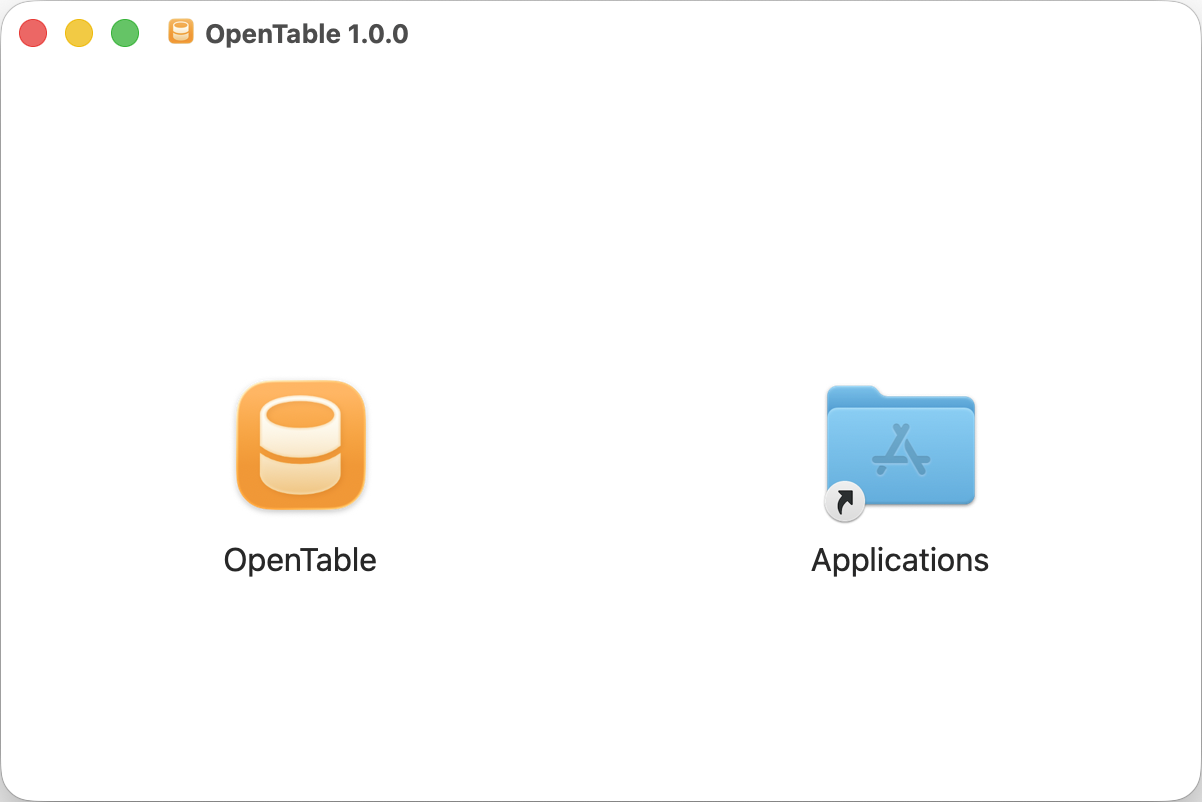
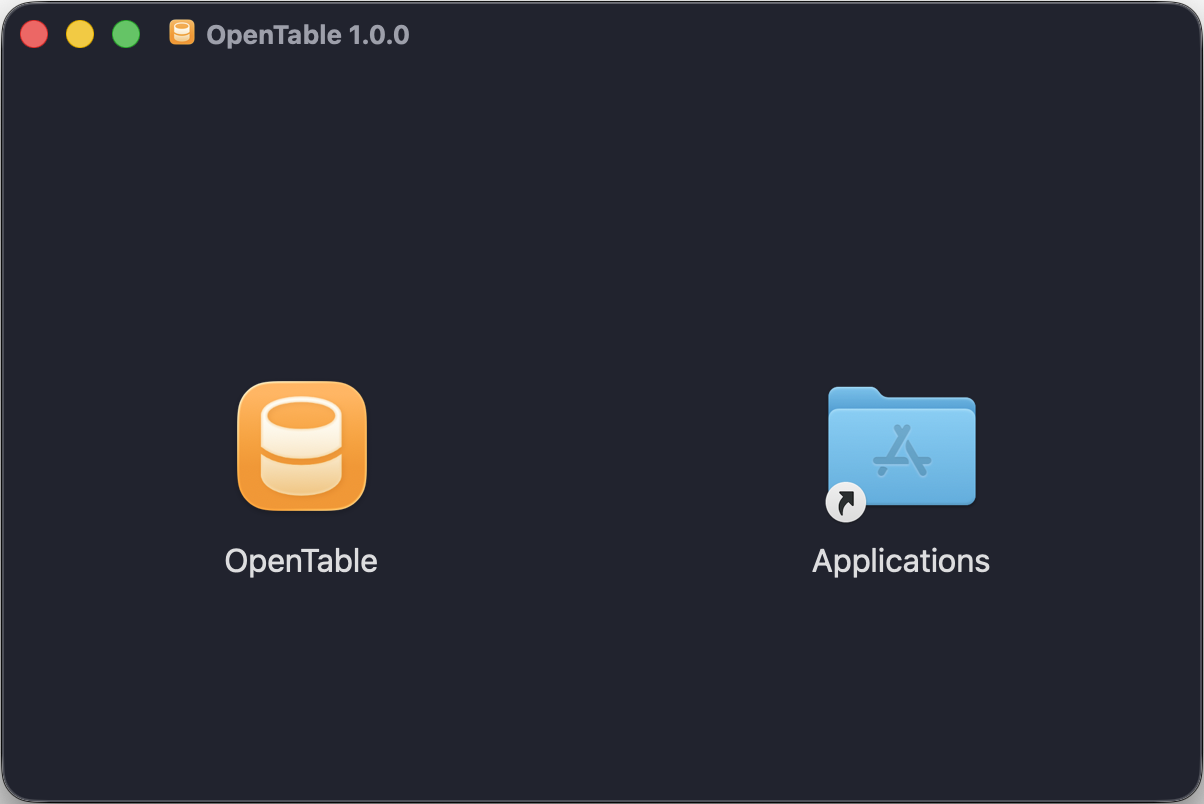
- Mở file DMG đã tải xuống
- Kéo TablePro vào thư mục Applications của bạn
- Đẩy DMG ra
- Mở TablePro từ thư mục Applications
Bước 3: Tạo Kết nối Đầu tiên
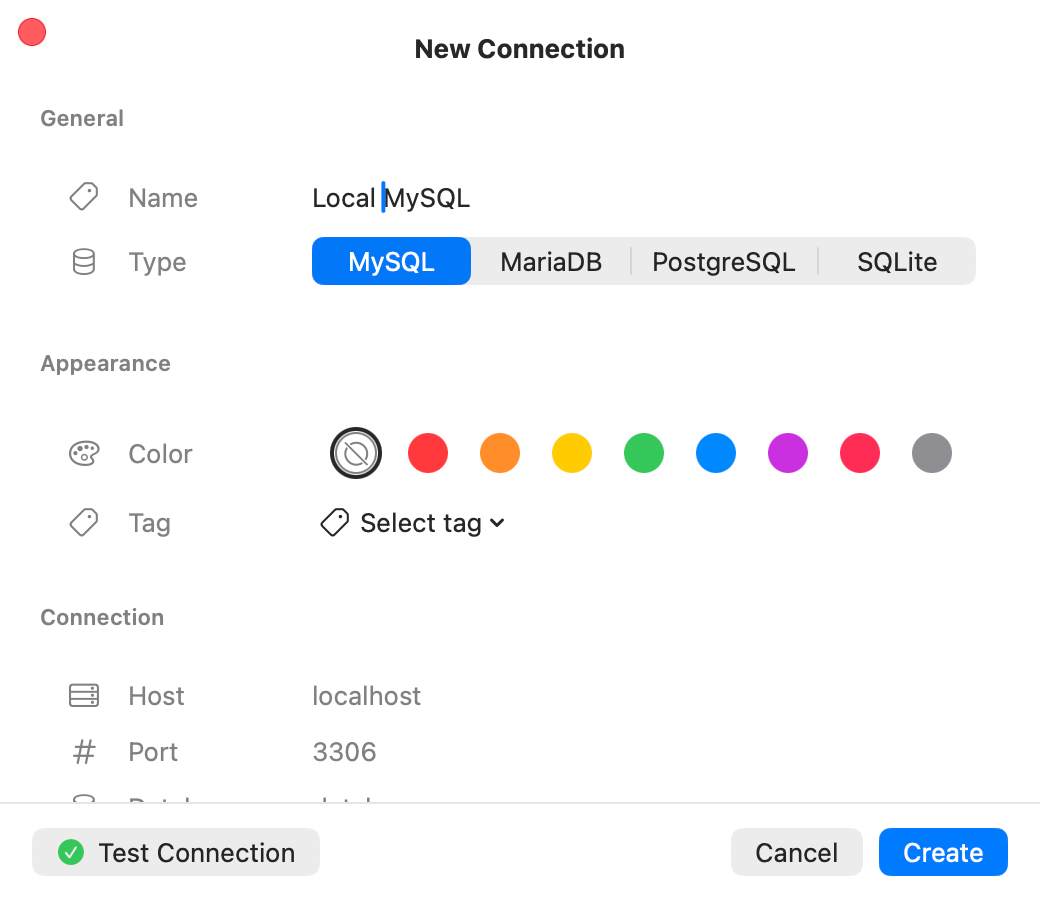
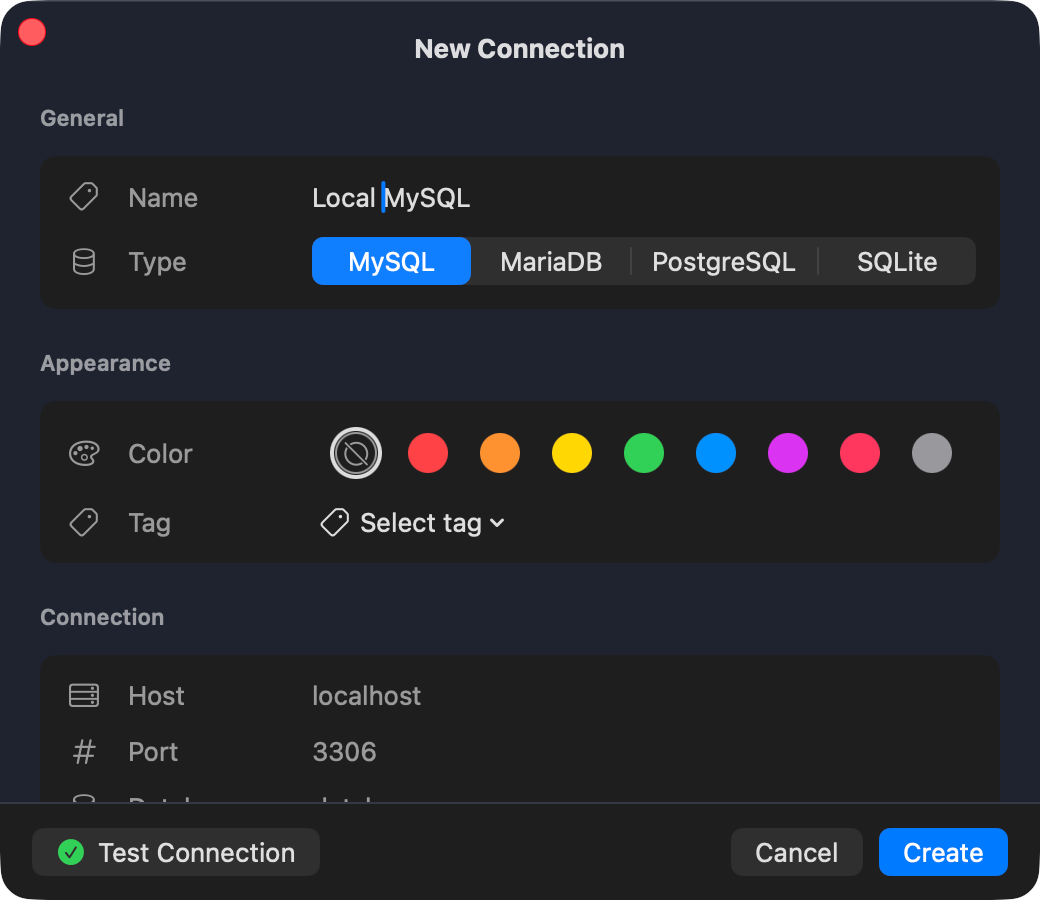
Khi TablePro khởi chạy, bạn sẽ thấy màn hình Chào mừng. Hãy tạo một kết nối cơ sở dữ liệu mới.Đối với MySQL/MariaDB
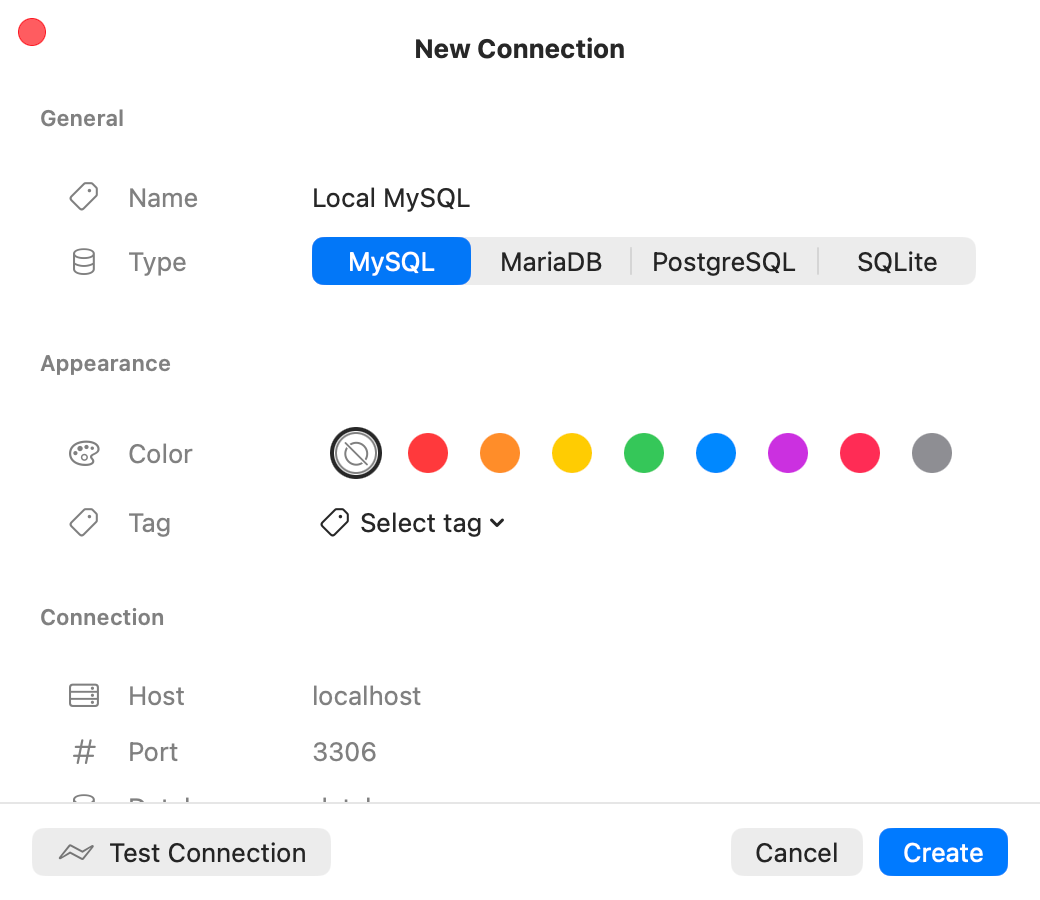
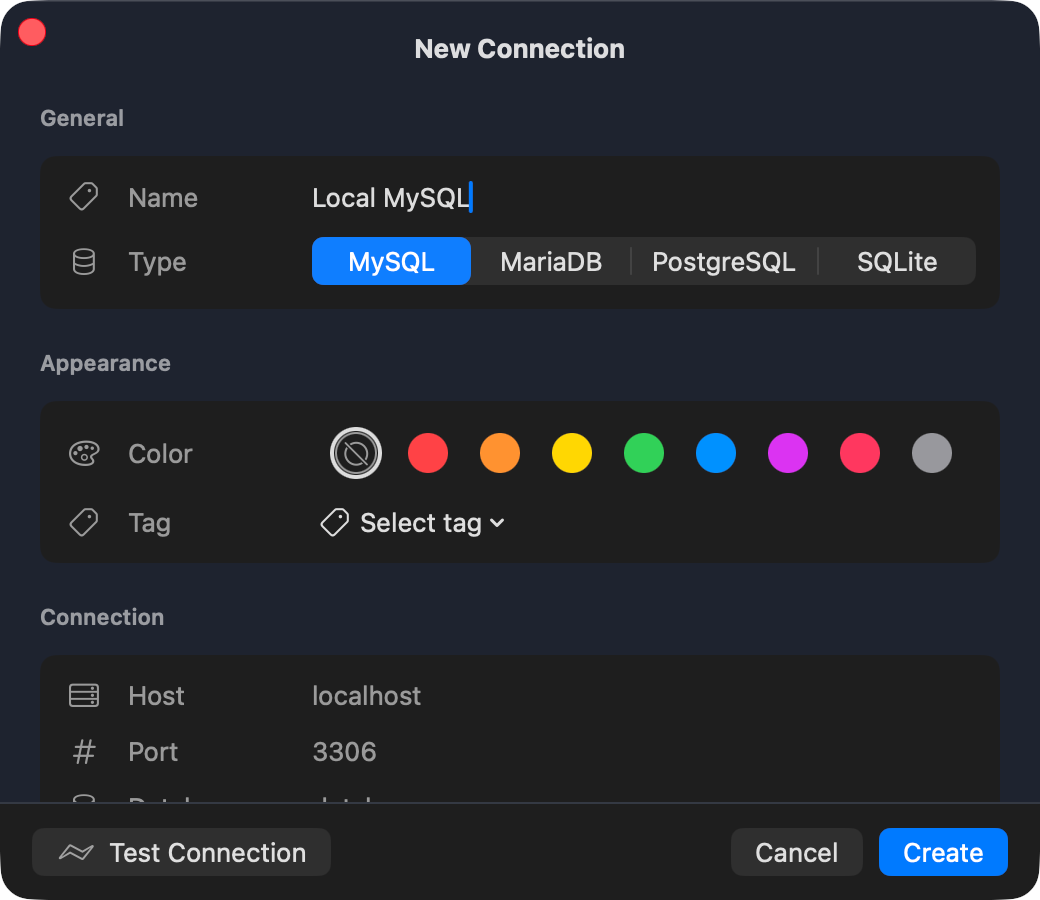
- Nhấp New Connection
- Chọn MySQL hoặc MariaDB làm loại cơ sở dữ liệu
- Điền thông tin kết nối:
- Name: Tên thân thiện cho kết nối này (ví dụ: “Local MySQL”)
- Host:
localhost(hoặc địa chỉ máy chủ của bạn) - Port:
3306(mặc định) - Username: Tên người dùng cơ sở dữ liệu của bạn (ví dụ:
root) - Password: Mật khẩu cơ sở dữ liệu của bạn
- Database: (Tùy chọn) Cơ sở dữ liệu mặc định để kết nối
Đối với PostgreSQL
- Nhấp New Connection
- Chọn PostgreSQL làm loại cơ sở dữ liệu
- Điền thông tin kết nối:
- Name: Tên thân thiện (ví dụ: “Local PostgreSQL”)
- Host:
localhost(hoặc địa chỉ máy chủ của bạn) - Port:
5432(mặc định) - Username: Tên người dùng cơ sở dữ liệu của bạn (ví dụ:
postgres) - Password: Mật khẩu cơ sở dữ liệu của bạn
- Database: Tên cơ sở dữ liệu để kết nối
Đối với SQLite
- Nhấp New Connection
- Chọn SQLite làm loại cơ sở dữ liệu
- Nhấp Browse để chọn file cơ sở dữ liệu SQLite của bạn
- Đặt tên cho kết nối của bạn
Bước 4: Kiểm tra và Kết nối
- Nhấp Test Connection để xác minh cài đặt của bạn
- Nếu thành công, bạn sẽ thấy dấu kiểm màu xanh
- Nhấp Create để lưu kết nối và kết nối
Bước 5: Khám phá Cơ sở dữ liệu của bạn
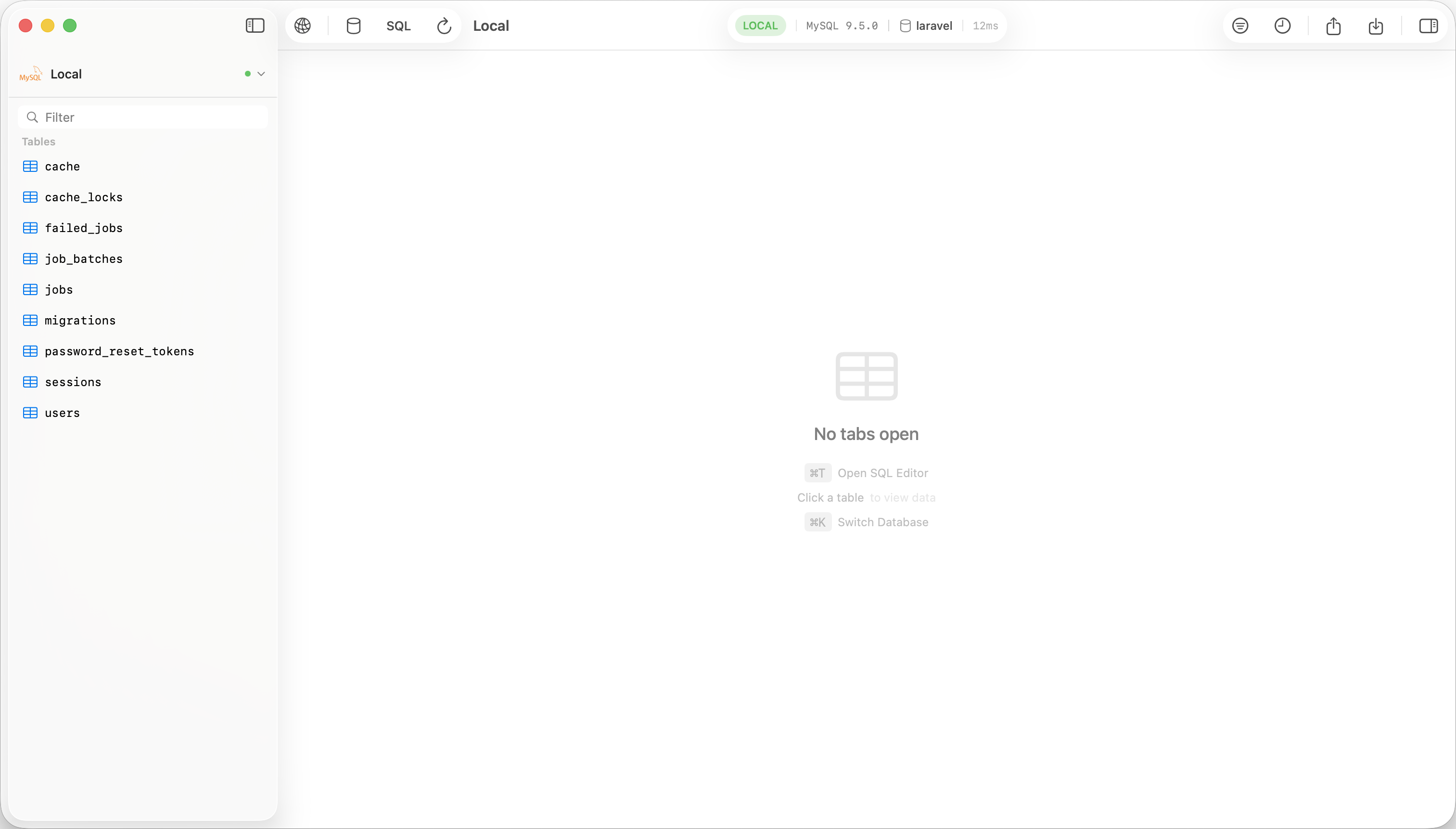
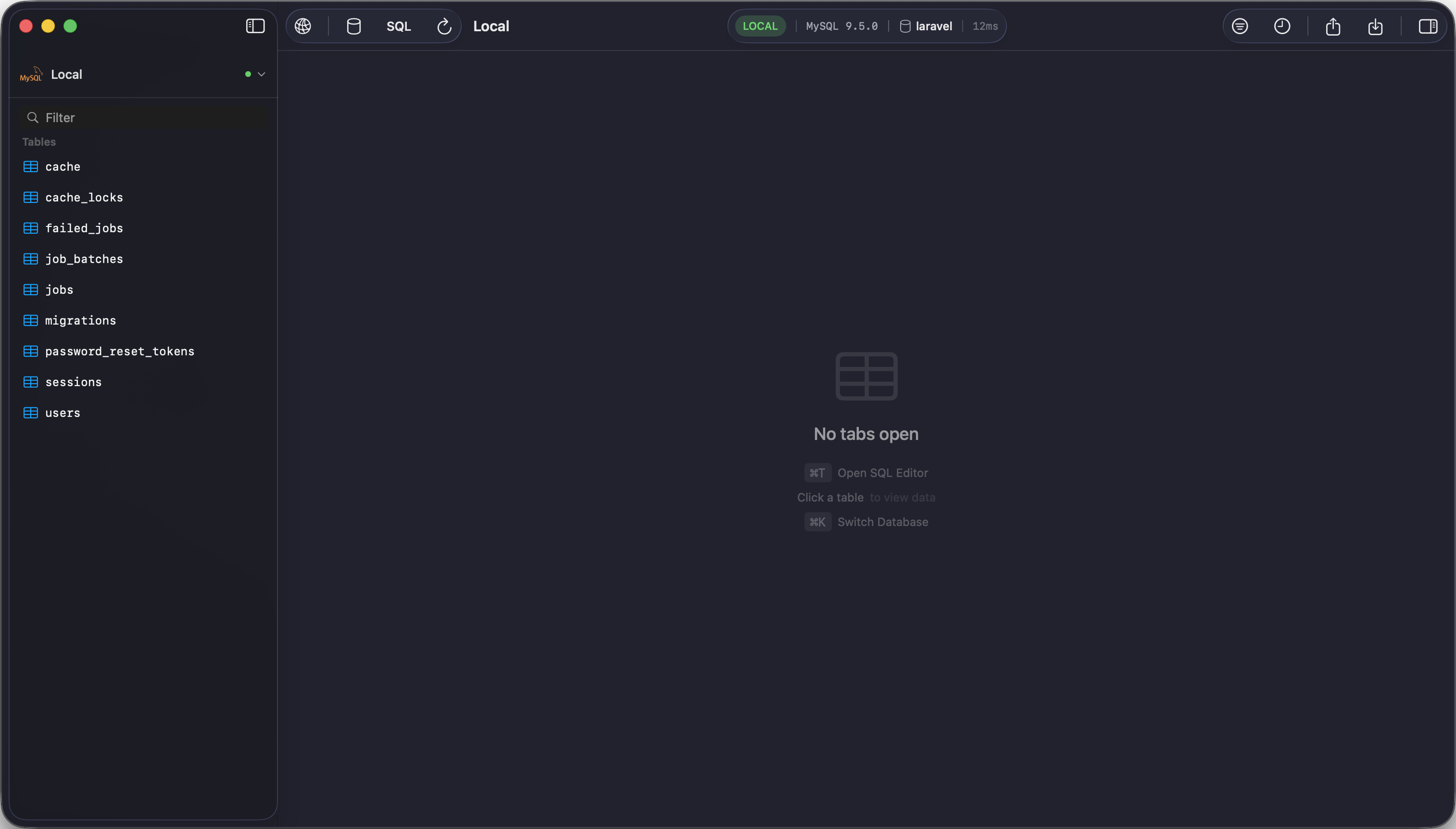
Sau khi kết nối, bạn sẽ thấy giao diện chính với:- Sidebar: Cơ sở dữ liệu và bảng của bạn
- SQL Editor: Viết và thực thi các truy vấn SQL
- Data Grid: Xem và chỉnh sửa kết quả truy vấn
Thử Truy vấn Đầu tiên
- Nhấp vào một bảng trong sidebar để xem nội dung của nó
- Hoặc nhập một truy vấn trong trình soạn thảo SQL:
- Nhấn
Cmd+Enterđể thực thi truy vấn - Xem kết quả trong bảng dữ liệu bên dưới
Các bước tiếp theo
Chúc mừng! Bạn đã thiết lập thành công TablePro. Đây là những gì cần khám phá tiếp theo:Kết nối Cơ sở dữ liệu
Tìm hiểu thêm về quản lý và tổ chức các kết nối của bạn.
Trình soạn thảo SQL
Làm chủ trình soạn thảo SQL với tô sáng cú pháp và tự động hoàn thành.
SSH Tunneling
Kết nối an toàn với cơ sở dữ liệu từ xa thông qua SSH.
Phím tắt
Tăng tốc quy trình làm việc của bạn với các phím tắt.
Cần Trợ giúp?
Nếu bạn gặp bất kỳ vấn đề nào:- Kiểm tra hướng dẫn Cài đặt để biết yêu cầu hệ thống chi tiết
- Xem các hướng dẫn cụ thể cho từng cơ sở dữ liệu để khắc phục sự cố kết nối
- Mở một issue trên GitHub